Steam版FixEightは最大3人の協力プレイに対応し、ストアにはRemote Play Together対応も明記されています。離れた友人と遊びたい場合は、ホストが起動したローカル協力ゲームへ招待する方法を確認しましょう。本記事はSteam版の接続準備を扱い、PS4/PS5版のオンライン機能を説明するものではありません。
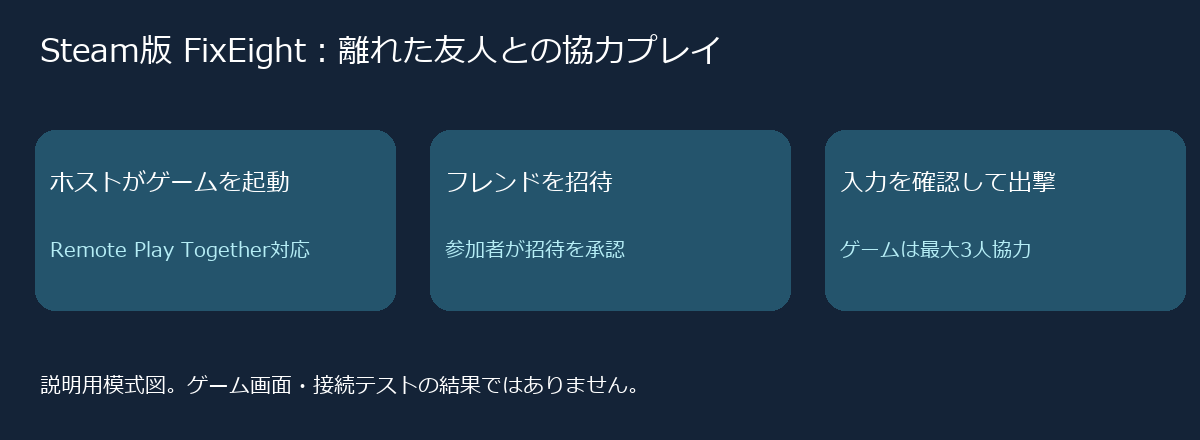
ローカル協力を共有する仕組みを確認する
Remote Play Togetherは、ホスト側で動くローカルマルチプレイゲームの映像と音声を参加者へ配信し、参加者の入力をホストへ戻すSteamの機能です。各自が別々のゲーム進行を開始して合流する方式とは分けて考えます。ゲームを所有し、起動するのはホスト側です。
Steam全体の案内にある参加人数と、個別ゲームのプレイ人数は別です。FixEightについては公式ストアが示す最大3人を上限として準備してください。
招待前にそろえるもの
| 確認する人 | 準備・確認項目 |
|---|---|
| ホスト | Steam版FixEightを起動できること、通信環境、使用する入力機器 |
| 参加者 | ホストから招待を受け取れる状態と、自分の入力機器 |
| 全員 | 合計人数が3人以内であること、担当するキャラクターと入力の割り当て |
最初は一人ずつ招待して、参加直後の入力を確かめる方法を提案します。接続と操作を同時に全員分調整するより、どの段階で困っているかを見分けやすくなります。
起動から招待・参加までの順序
- ホストがSteamでFixEightを起動します。
- Steamのフレンド一覧から相手へRemote Play Togetherの招待を送ります。
- 参加者が招待を承認します。
- 共有されたゲーム画面が見え、各自の入力が想定したプレイヤーへ届くか確かめます。
- 操作できることを確認してから、協力プレイを始めます。
起動・フレンド招待・承認という流れはSteam公式の案内に基づきます。ゲーム内で参加するための細かなボタン配置は本記事では断定していません。現行版の操作表示を確認してください。
画面は見えるのに操作できない場合
まず「招待を受けられない」「配信画面が出ない」「画面は出るが入力が届かない」を分けます。Steamでは参加者のキーボード・マウス共有権限を管理できるため、入力の問題では共有設定と各自のコントローラーを確認します。必要な操作権限だけを共有し、複数人の入力が同じプレイヤーへ重なっていないかも見直しましょう。
| 状況 | 最初に確認する点 |
|---|---|
| 招待が見つからない | ホストが対象ゲームを起動したか、正しい相手へ招待したか |
| 入力だけ届かない | 入力機器の認識と、Steam側の共有権限 |
| 遅れて動く・映像が乱れる | 配信・通信の状態。敵の強さやキャラクター性能の問題と混ぜない |
入力遅延をゼロにする設定や、特定の回線速度での動作は保証していません。接続状態が安定しない間は、厳密なタイミングの比較やスコア検証を後に回すと判断を混同しにくくなります。
接続後の関連ガイド
装備やボムの取り回しなど、接続後の立ち回りは既存の協力ガイドを参照できます。移植版の違いは残るため、PS4/PS5版の記事にある操作をそのままSteam版のキーとして扱わないようにしましょう。
関連ガイドと公式資料
対応機能は公式資料から確認し、準備表と切り分け順は当サイトが考案した未検証の提案としてまとめています。本記事作成時に実機での招待・通信テストは行っていません。